

Jak bezprzewodowo podłączyć słuchawki SONY do telewizora?
Chcesz podłączyć bezprzewodowe słuchawki SONY Bluetooth do telewizora i słuchać przez nie telewizji?
Przedtem parowania, sprawdź, czy Twój telewizor ma wbudowaną funkcję Bluetooth. Najłatwiej to zrobić, po prostu zajrzyj do instrukcji obsługi telewizora i sprawdź, czy znajdziesz tam moduł Bluetooth. W przeciwnym razie musisz kupić nadajnik Bluetooth do telewizora.
Jeśli Twój telewizor ma wbudowaną funkcję Bluetooth (sprawdź instrukcję obsługi telewizora), wykonaj następujące czynności:
1. Włącz słuchawki SONY w tryb parowania (przewiń stronę w dół lub zapoznaj się z instrukcją obsługi SONY.)
2. Wejdź do menu Bluetooth telewizora, wyszukaj & wybierz słuchawki SONY, z którymi chcesz się połączyć.
3. Głośność możesz regulować za pomocą pilota telewizora.
Jeśli Twój telewizor NIE ma wbudowany moduł Bluetooth lub jeśli chcesz podłączyć WIĘCEJ NIŻ JEDNĄ PARĘ słuchawek do telewizora jednocześnie, konieczne będzie połączenie się za pomocą kabla Adapter audio Bluetooth, coś takiego:
Avantree 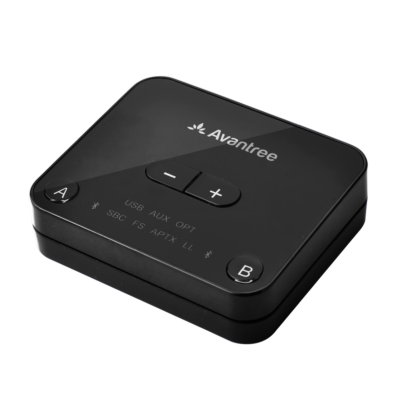
Avantree Oasis Plus (Dowiedz się Więcej)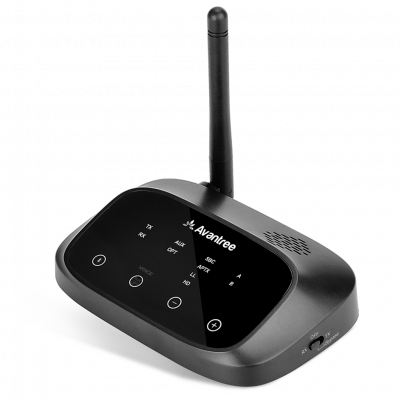
Avantree TC419 (Dowiedz się Więcej)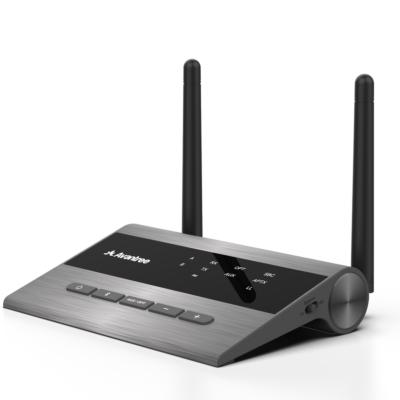
Dzięki nim będziesz mógł:
- Uzyskaj większy zasięg Bluetooth.
- Podłącz jednocześnie do DWÓCH PAR słuchawek do telewizora (adaptera).
- W przypadku Oasis Plus można go używać jednocześnie z zestawem SoundBar/odbiornikiem stereo, korzystając jednocześnie z JEDNEGO cyfrowego portu optycznego (Zobacz TEN ARTYKUŁ aby uzyskać więcej informacji na temat tej funkcji.)
Oto film to może dać ci pomysł, jak podłączyć słuchawki Bluetooth SONY do telewizora za pomocą adaptera Bluetooth:
Poniżej znajduje się lista instrukcji, jak dla Twojej wygody ustawić najpopularniejsze słuchawki SONY w trybie parowania Bluetooth.
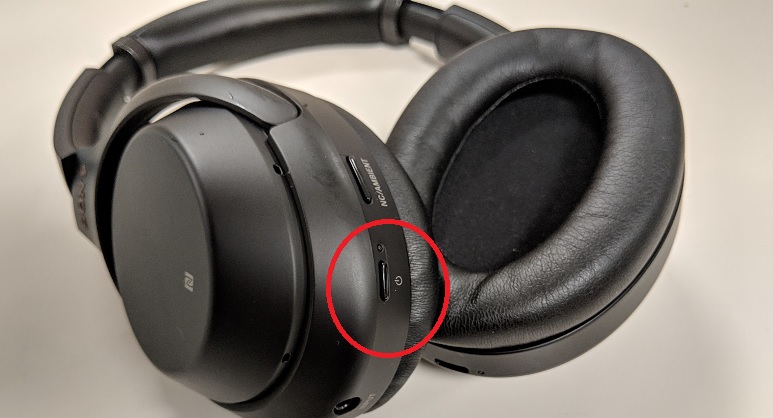
Sony WH-1000XM3 (i XM2): Zarówno XM2, jak i XM3 obsługują aptX i aptX-HD. Aby przejść do trybu parowania, upewnij się, że słuchawki są WYŁĄCZONE. Naciśnij & i przytrzymaj przycisk zasilania przez 7 sekund, aż usłyszysz komunikat głosowy „Parowanie Bluetooth”. Wskaźnik LED będzie migać NIEBIESKI & CZERWONY dla XM2 i podwójny błysk NIEBIESKI XM3.
Sony WF-1000XM3: Załóż słuchawki, naciśnij &, przytrzymaj razem touchpady na obu słuchawkach przez 7 sekund. Usłyszysz komunikat głosowy „parowanie Bluetooth”.
Sony WI-1000X: To słuchawki obsługują aptX i aptX-HD. Aby przejść do trybu parowania, upewnij się, że słuchawki są WYŁĄCZONE. Naciśnij & i przytrzymaj przycisk zasilania przez 7 sekund. Wskaźnik LED zacznie migać NIEBIESKI & CZERWONY i usłyszysz głos „parowanie Bluetooth” monit.
Sony SRS-XB10: Upewnij się, że głośnik został wyłączony. Naciśnij & i przytrzymaj przycisk zasilania przez 7 sekund aż usłyszysz sygnał dźwiękowy, a wskaźnik Bluetooth zacznie szybko migać BIAŁY.
Sony SRS-XB30: Upewnij się, że głośnik został wyłączony. Naciśnij & i przytrzymaj przycisk zasilania przez 7 sekund aż usłyszysz sygnał dźwiękowy, a wskaźnik Bluetooth zacznie szybko migać w kolorze BIAŁYM. Usłyszysz głos „parowanie Bluetooth”. monit.
Sony SRS-XB22: Zrób upewnij się, że głośnik jest wyłączony. Naciśnij i przytrzymaj przycisk zasilania , aż usłyszysz komunikat głosowy „Parowanie Bluetooth” , a wskaźnik Bluetooth zacznie szybko migać NIEBIESKI.
Często zadawane pytania
Jak podłączyć słuchawki Bluetooth SONY do telewizora z wbudowanym modułem Bluetooth?
Włącz słuchawki SONY w tryb parowania Bluetooth postępując zgodnie z instrukcjami swojego modelu. Następnie przejdź do menu Bluetooth telewizora, wyszukaj słuchawki i wybierz je, aby się połączyć. Po sparowaniu możesz regulować głośność za pomocą pilota telewizora. Sprawdź, czy Twój telewizor obsługuje Bluetooth, sprawdzając jego instrukcję obsługi.
Co się stanie, jeśli mój telewizor nie ma wbudowanego modułu Bluetooth — jak mogę podłączyć słuchawki SONY?
Użyj adaptera audio Bluetooth takiego jak Avantree
Jak przełączyć popularne słuchawki SONY w tryb parowania Bluetooth?
W przypadku WH-1000XM3/XM2 wyłącz słuchawki, a następnie przytrzymaj przycisk zasilania przez 7 sekund, aż dioda LED zacznie migać i usłyszysz monit o parowanie. W przypadku modelu WF-1000XM3 naciśnij i przytrzymaj przyciski dotykowe na obu słuchawkach przez 7 sekund, aż usłyszysz monit o parowanie. W przypadku WI-1000X wyłącz zasilanie, a następnie przytrzymaj przycisk zasilania przez 7 sekund, aż dioda LED zacznie migać i zabrzmi komunikat. W przypadku modeli SRS-XB10, SRS-XB30 i SRS-XB22 wyłącz zasilanie i przytrzymaj przycisk zasilania, aż zacznie migać wskaźnik Bluetooth i usłyszysz monit o parowanie.
Czy mogę podłączyć do telewizora więcej niż jedną parę słuchawek SONY jednocześnie?
Tak. Używając adapterów Bluetooth, takich jak Avantree Oasis Plus, możesz podłączyć do dwie pary słuchawek jednocześnie. Niektóre adaptery umożliwiają także współdzielenie cyfrowego portu optycznego z listwą dźwiękową lub amplitunerem stereo, zwiększając elastyczność konfiguracji dźwięku.
Jak sprawdzić, czy mój telewizor obsługuje słuchawki Bluetooth i odpowiedni profil audio?
Sprawdź instrukcję obsługi telewizora lub specyfikacje funkcji Bluetooth oraz A2DP (profil zaawansowanej dystrybucji audio), który jest wymagany do przesyłania strumieniowego dźwięku wysokiej jakości do słuchawek. W wielu telewizorach Sony możesz to sprawdzić w Ustawieniach w Wyjście audio lub Ustawienia urządzenia Bluetooth.
1 komentarz