

Wie verbinde ich drahtlose Kopfhörer mit einem Sony-Fernseher?
Wie verbinde ich Bluetooth-Kopfhörer mit meinem SONY-Fernseher?
Wenn Sie den Ton Ihres Fernsehers nicht gut hören können und die Lautstärke nicht voll aufdrehen möchten, ist der Anschluss von kabellosen Kopfhörern an Ihren Fernseher eine gute Lösung. & Eine einfache Möglichkeit, damit Sie es besser hören können.
Das funktioniert mit so gut wie jedem Sony (Bravia) Fernseher, egal ob Smart-TV, Android-TV oder herkömmlicher Fernseher. Manche Fernseher haben Bluetooth integriert, manche nicht … wir helfen Ihnen aber auf jeden Fall weiter.
Bitte überprüfen Sie Ihre SONY BRAVIA Im Benutzerhandbuch können Sie nachsehen, ob Ihr Fernseher über integriertes Bluetooth verfügt oder nicht.
Wenn Ihr Fernseher über integriertes Bluetooth verfügt
1. Versetzen Sie Ihre Kopfhörer/Lautsprecher in den Kopplungsmodus.
2. Nehmen Sie Ihre Sony-TV-Fernbedienung und gehen Sie in EINSTELLUNGEN.
3. Scrollen Sie nach unten zu BLUETOOTH-EINSTELLUNGEN.
4. Stellen Sie sicher, dass Sie den Bluetooth-Schalter auf „“ stellen. AN Hier hinein (Schalten Sie den Knopf auf die RECHTE Seite).
5. Scrollen Sie nach unten und wählen Sie aus GERÄT HINZUFÜGEN.
6. Lassen Sie das System suchen. Wenn sich Ihr Gerät im Kopplungsmodus befindet, sollte es kurz darauf in der Liste erscheinen.
7. Wählen Sie Ihr Gerät aus der Liste aus, um es zu koppeln.
Wenn Ihr Fernseher kein integriertes Bluetooth hat
Wenn Ihr Fernseher NICHT verfügen über integriertes Bluetooth, oder wenn Sie eine Verbindung herstellen möchten MEHR ALS EIN PAAR Um Kopfhörer gleichzeitig an Ihren Fernseher anzuschließen, benötigen Sie einen Bluetooth-Audioadapter, beispielsweise einen solchen:
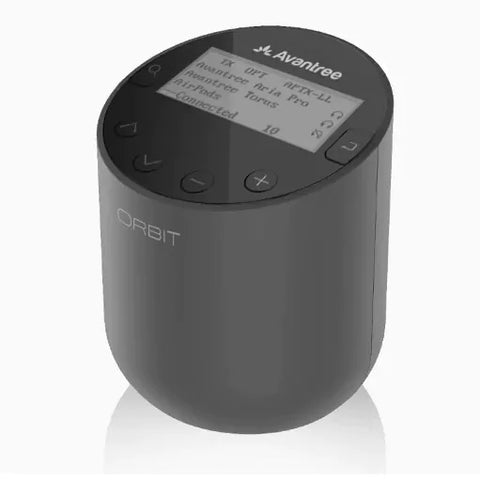
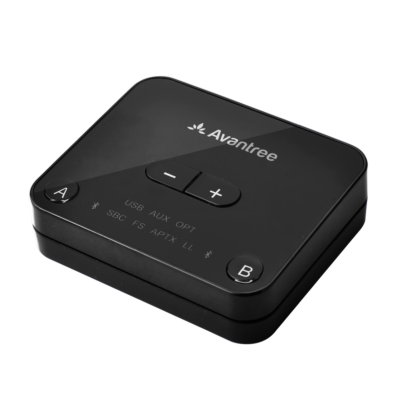
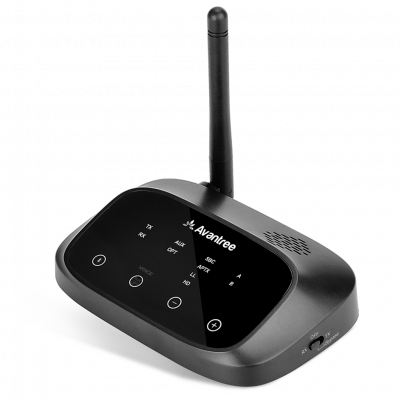
Mehr erfahren Bluetooth-Kopfhörer für den Fernseher
Damit werden Sie Folgendes können:
- Erweiterte Bluetooth-Reichweite.
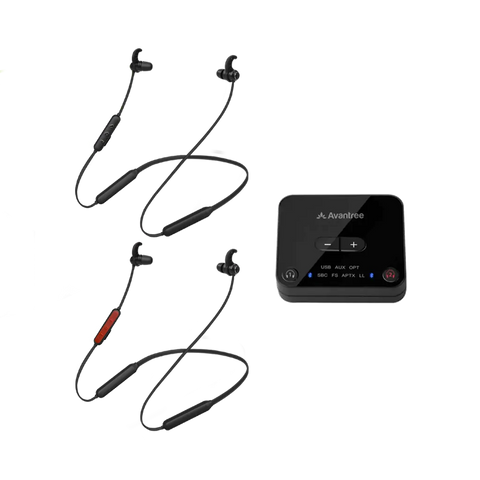
- Verbinden Sie sich mit bis zu ZWEI PAARE Schließen Sie gleichzeitig Kopfhörer an Ihren Fernseher (Adapter) an.
- Im Fall von Oasis Plus, Es kann gleichzeitig mit einer Soundbar/einem Stereo-Receiver verwendet werden, wobei ein digitaler optischer Anschluss gemeinsam genutzt wird (siehe DIESER ARTIKEL (Weitere Details zu dieser Funktion finden Sie hier.)
Hier die Anleitung:
1. Verbinden Sie Ihr Bluetooth-Adapter zur Macht.
2. Schließen Sie den Bluetooth-Adapter an Ihren Fernseher an. Unsere Adapter unterstützen digitale optische Ausgänge (auch bekannt als TOSLINK oder SPDIF), 3,5-mm-Klinkenbuchse (auch bekannt als Kopfhöreranschluss) und Cinch-Anschlüsse (rot/weiß). Weitere Informationen finden Sie in der Bedienungsanleitung Ihres Adapters.
3. Versetzen Sie Ihre Kopfhörer in den Kopplungsmodus (Bitte beachten Sie die Bedienungsanleitung Ihrer Kopfhörer.)
4. Versetzen Sie auch Ihren Bluetooth-Adapter in den Bluetooth-Kopplungsmodus. Falls Sie nicht wissen, wie das geht, lesen Sie bitte in Ihrem Benutzerhandbuch nach.
5. Halten Sie Kopfhörer und Adapter nahe beieinander, bis die Verbindung hergestellt ist.
6. Sobald die Verbindung hergestellt ist, gehen Sie bitte, falls Sie eine digitale optische Verbindung verwenden, in das Einstellungsmenü Ihres Fernsehers und Ändern Sie Ihr digitales Audioformat in PCM..
7. Und schon kann es losgehen!
Hier ist ein Video, das Ihnen vielleicht eine Vorstellung davon gibt. Kopfhörer mit SONY verbinden Fernseher.
Häufig gestellte Fragen
Wie verbinde ich Bluetooth-Kopfhörer mit einem SONY-Fernseher mit integriertem Bluetooth?
Versetzen Sie Ihre Bluetooth-Kopfhörer in den Kopplungsmodus und gehen Sie dann auf Ihrem SONY-Fernseher zu Einstellungen → Fernbedienungen & Zubehör → Bluetooth-Einstellungen. Schalten Sie Bluetooth ein, wählen Sie Gerät hinzufügen, Warten Sie, bis Ihre Kopfhörer angezeigt werden. Wählen Sie sie zum Koppeln und Verbinden aus. Anschließend können Sie die Lautstärke über die Fernbedienung Ihres Fernsehers regeln.
Was ist, wenn mein SONY-Fernseher kein eingebautes Bluetooth hat?
Verwenden Sie ein Bluetooth-Audioadapter wie
Kann ich mehr als ein Paar Bluetooth-Kopfhörer an meinen SONY-Fernseher anschließen?
Ja. Mithilfe von Adaptern wie z. B.
Wie versetze ich meine Bluetooth-Kopfhörer in den Kopplungsmodus für die Verbindung mit meinem SONY-Fernseher?
Schlagen Sie in der Bedienungsanleitung Ihres Kopfhörers nach, um den Kopplungsmodus zu aktivieren. In der Regel müssen Sie dazu das Gerät ausschalten und anschließend die Ein-/Aus-Taste oder die Bluetooth-Taste einige Sekunden lang gedrückt halten, bis eine LED blinkt oder eine Sprachansage den aktiven Kopplungsmodus bestätigt.
Wie stelle ich sicher, dass mein SONY-Fernseher den Ton korrekt an Bluetooth-Kopfhörer ausgibt?
Wenn Sie eine digitale optische Verbindung mit einem Adapter verwenden, gehen Sie zu den Audioeinstellungen Ihres Fernsehers und stellen Sie die Digitales Audioformat Zu PCM. Dies gewährleistet Kompatibilität und eine klare Audioübertragung an Ihre Bluetooth-Kopfhörer.
Vielleicht interessiert sein an So verbinden Sie kabellose Kopfhörer mit Ihrem Samsung-Fernseher
Das könnte Ihnen auch gefallen: Dual kabellose Kopfhörer zum Fernsehen
Bei Fragen können Sie sich gerne an uns wenden unter support@avantree.com.